Manuel redigering - Brugsanvisning
PDF BrugsanvisningVi har forsøgt at designe den manuelle editor på den enklest mulige måde, så den kan bruges selv af brugere med begrænset computererfaring. Alligevel kræver den en kort introduktion og lidt øvelse. Når du først har vænnet dig til den, bliver oprettelse af opskæringsmønstre hurtigt og nemt.
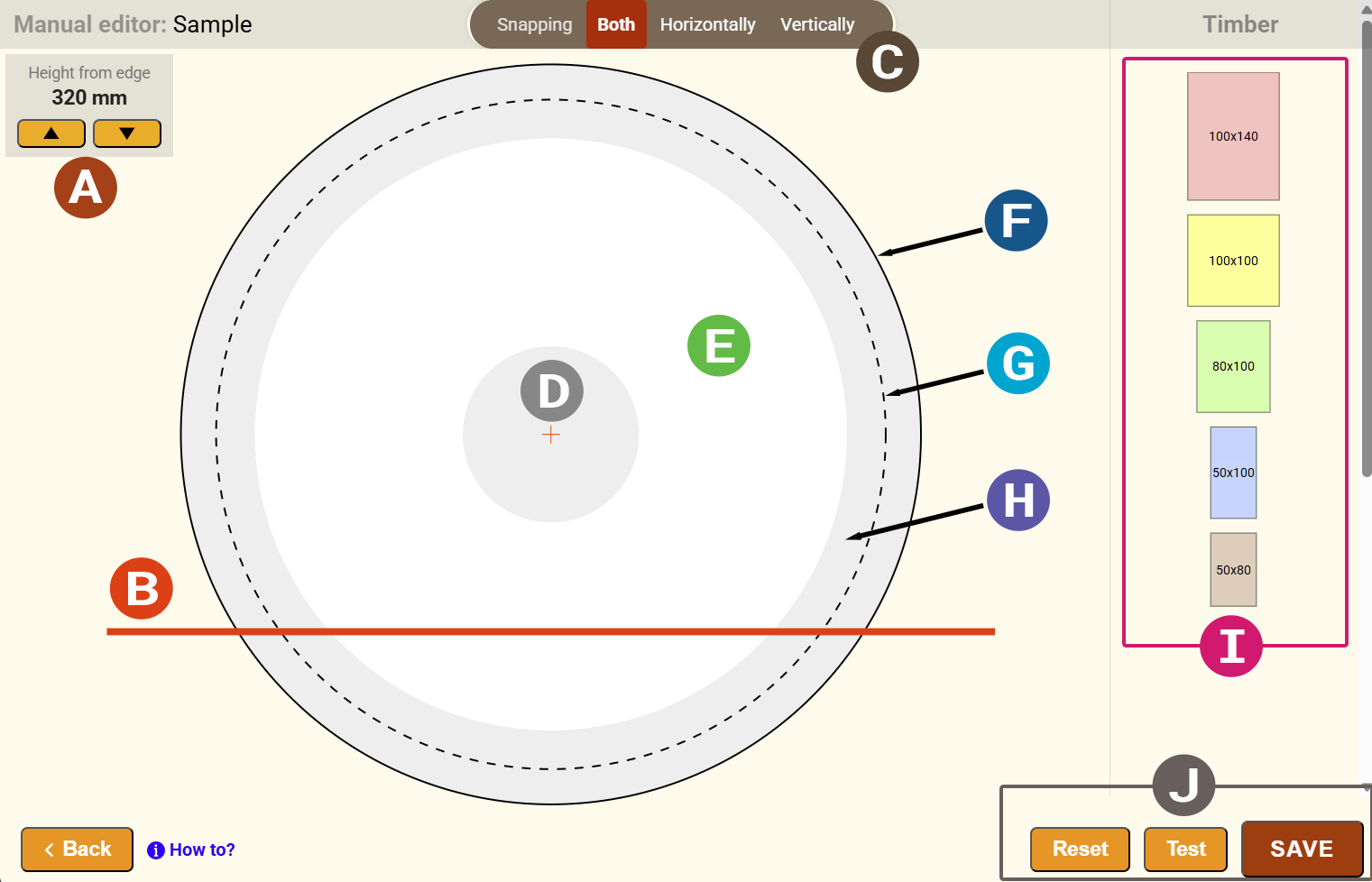
A | Indstilling af det grundlæggende skæreplan |
|---|---|
B | Reference-skæreplan (baseline) |
C | Snap-funktion |
D | Kærneved |
E | Splintved |
F | Diameter i den store ende |
G | Diameter i den lille ende |
H | Zone for bomkantede brædder |
I | Enheder af tømmer |
J | Knapper til behandling af mønstret |
Indstilling af det grundlæggende skæreplan (baseline)
Indstil højden på det grundlæggende skæreplan (basislinjen) ved hjælp af knapperne i den øverste kant.
Mønster uden vending
For mønstre uden vending af stammen repræsenterer den røde linje – basislinjen – den nedre grænse, under hvilken der ikke kan placeres nogen trævareemner. Dens minimumshøjde, målt fra bunden, bestemmes af typen af den tildelte maskine eller af dens parameter „minimum skærehøjde“.
Mønster med vending
For mønstre med vending er placeringen af basislinjen vilkårlig. Den grundlæggende betingelse er, at basen defineret af basislinjen efter vending er bred nok til stabil placering af stammen. Den tyndere parallelle røde linje angiver minimumstykkelsen på det sidste bræt, så trævareemner i dette område skal placeres højere og skal gå ud over denne linje. Afstanden mellem basislinjen og minimumstykkelsen er for den pågældende maskine defineret af parameteren „minimumstykkelse på det sidste bræt“.
Indsættelse af trævareemner
På højre side i editorsektionen vises de trævareemner, der er tildelt opskæringsmønstret. For at placere trævarer på stammeområdet skal du klikke på det valgte emne. Trævareemnet placeres automatisk på stammeområdet.
Placering af trævarer
Begynd med at placere trævarerne på basislinjen fra venstre mod højre. Placer markøren på trævareemnet, hold museknappen nede, og træk trævaren til det sted på stammeprofilen, hvor du vil placere den. Placer gradvist de øvrige trævareemner fra venstre mod højre i lag. Når trævareemnet er i den korrekte position og i den korrekte afstand (for savsnitsbredden) fra andre trævarer, vises en tynd blå linje eller flere linjer, og trævareemnet snapper præcist på plads, så skærebredden opretholdes. Slip museknappen, og trævareemnet bliver placeret korrekt.
Rotering / sletning af trævareemner
Trævareemner kan roteres eller slettes. Placer markøren over trævareemnet, og tryk på tasten "R" for at rotere det eller på tasten "D" for at slette det pågældende emne.
Snap-funktion
Systemet snapper automatisk trævareemnet (vandret og lodret) til dem, der allerede er placeret på området. I visse tilfælde er det dog nødvendigt at slå snap fra. Til dette formål er der en kontakt i den øverste del af editoren, hvor en af snapretningerne kan deaktiveres. Hvis du for eksempel vælger den lodrette mulighed, bliver vandret snap slået fra, og du vil kunne flytte emnet hvor som helst i vandret retning.
Zoom - forstørrelse
Ved at dreje på musehjulet kan opskæringsmønstret zoomes ind eller ud.
Test og lagring af mønstret
Når du har placeret flere trævareemner, anbefaler vi, at du regelmæssigt kontrollerer mønstret ved at trykke på knappen Test. Hvis placeringen af et trævareemne er forkert, markerer systemet de problematiske trævareemner. Hvis mønstret er færdigt, skal du trykke på knappen Gem, mønstret bliver gemt i vores system, de enkelte opskæringsskridt bliver genereret og sendt til mobilapplikationen.